

Filformat för stickers och klistermärken
Har du ett motiv som ska bli klistermärken men är osäker på om du ska ladda upp PNG, JPG eller PDF? Här får du hjälp att välja fil och kontrollera den före tryck. Börja så här: Använd AI, EPS eller en PDF med bevarad vektorgrafik för logotyper och text, PNG för pixelbaserade illustrationer som behöver transparent bakgrund och en högkvalitativ JPG eller TIFF för fotografier. För pixelbilder är ungefär 300 ppi vid den färdiga tryckstorleken en bra utgångspunkt. Vill du veta hur du kontrollerar din fil, fortsätt läsa. PDF är tyvärr ingen mirakelkur för skärmdumpar.
Vi på PrettyGoodStickers trycker klistermärken varje dag och har inget minimiantal, så du kan beställa från 1 st. Vi hjälper dig med frågor om filen och hur motivet ska fungera som klistermärke. Grundråden nedan gäller dock även hos andra tryckerier, även om deras uppladdningskrav kan skilja sig.
Välj fil efter hur motivet är gjort
I vår editor kan du ladda upp JPG, PNG, TIFF, AI, PDF och EPS. Om vi själva skulle förbereda ett motiv skulle vi utgå från originalet och välja så här:
| Ditt motiv | Lämpligt format | Det här behöver du kontrollera |
| Logotyp eller text gjord som vektor | AI, EPS eller vektorbaserad PDF | Bevara banorna och se till att typsnitt och länkade bilder följer med. |
| Målad illustration eller motiv med struktur | PNG eller TIFF | Tillräckligt många pixlar för slutstorleken. PNG passar för transparens. |
| Fotografi med bakgrund | Högkvalitativ JPG eller TIFF | Använd originalbilden och undvik hård komprimering. |
| Canva-design med text och former | PDF för tryck | Kontrollera exporterad text och inlagda bilder. |
| Pixelbaserat motiv utan bakgrund | PNG med transparens | Ta bort bakgrunden och bevara transparensen vid export. |
Spara både det redigerbara originalet och den exporterade filen. En skärmdump, en liten webblogotyp eller en bild från sociala medier kan ha färre användbara pixlar än originalet. Att bara kopiera en fil försämrar inte kvaliteten, men förminskning och komprimering med informationsförlust kan göra det.
Vektor och raster beskriver innehållet i filen
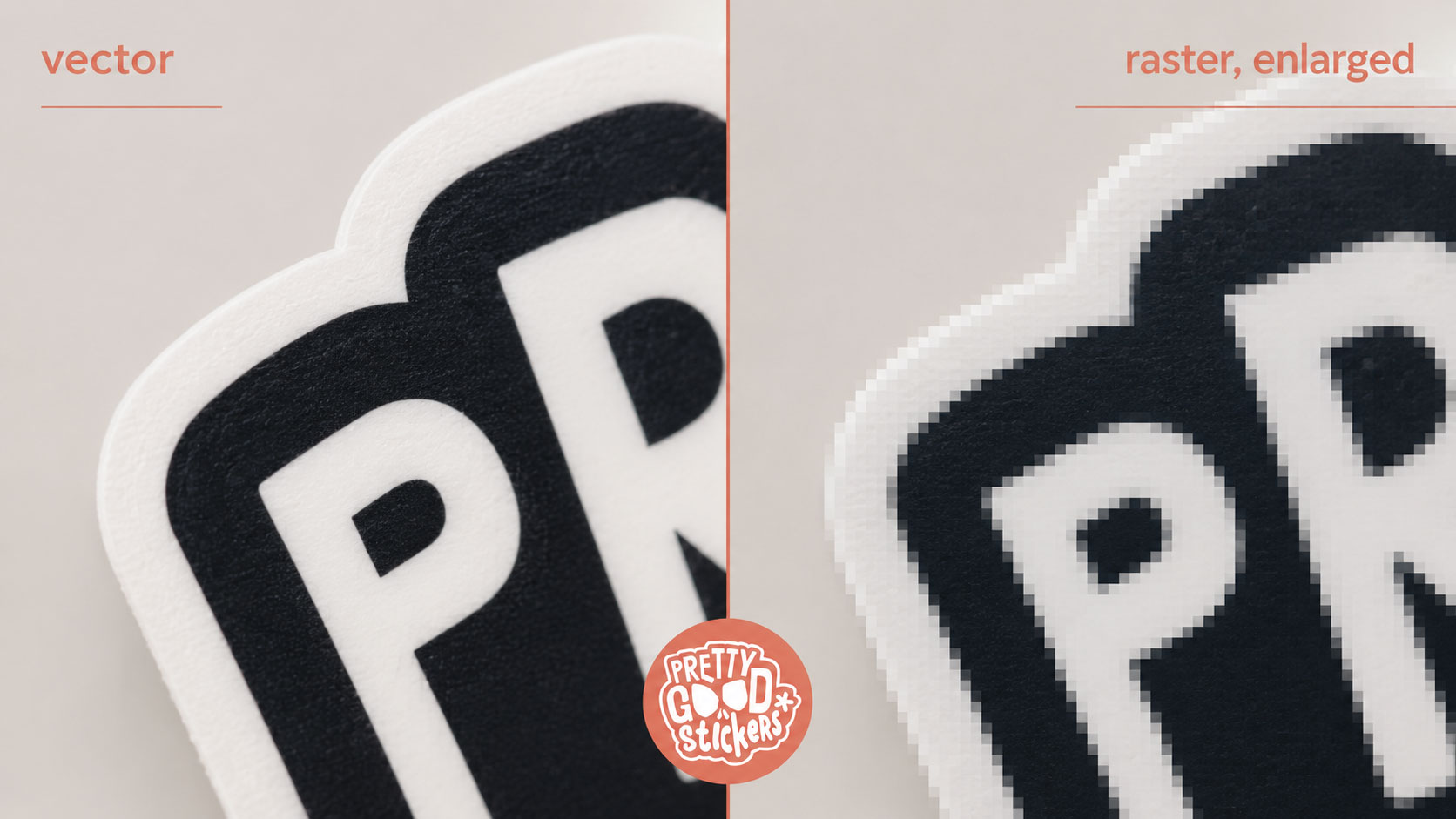
Vektorgrafik består av banor som kan skalas utan att bli pixliga och passar därför för logotyper, text och rena linjeteckningar. Rasterbilder består i stället av ett bestämt antal pixlar och passar för fotografier, skannad konst och digitala målningar. Du behöver alltså inte rita om en målning till vektorgrafik för att trycka den.
AI, EPS och PDF kan innehålla både vektorobjekt och inlagda pixelbilder. Ett fotografi i en AI-fil behöver fortfarande tillräckligt många pixlar, och en liten JPG som exporteras till PDF blir inte skalbar vektorgrafik.
PNG bevarar bildinformationen utan komprimering med informationsförlust och stöder transparens. JPG använder komprimering med informationsförlust och kan inte bevara en transparent bakgrund, men ett högkvalitativt original fungerar bra för fotografier. TIFF är ett annat alternativ för pixelbilder, även om filerna kan bli stora. Inget av formaten gör i sig ett suddigt original skarpt.
Kontrollera upplösningen vid färdig tryckstorlek
För pixelbaserade motiv som ska ses på nära håll är ungefär 300 pixlar per tum en bra utgångspunkt. Ppi beskriver bildpixlar per tryckt tum, medan dpi beskriver skrivarens punkter. I instruktioner för tryckfiler används begreppen ofta om vartannat. Riktvärdet är varken ett generellt uppladdningskrav eller en garanti för ett bra tryck.
Utgå från storleken på det motiv som faktiskt ska tryckas. Vid 300 ppi motsvarar dessa bredder ungefär:
| Motivets tryckta bredd | Bildens bredd |
| 3 cm | 354 pixlar |
| 5 cm | 591 pixlar |
| 7 cm | 827 pixlar |
| 10 cm | 1 181 pixlar |
| 15 cm | 1 772 pixlar |
För att räkna på en annan storlek delar du bredden i centimeter med 2,54 och multiplicerar med 300. Kontrollera höjden på samma sätt.
En bild som är 600 pixlar bred ger exempelvis ungefär 305 ppi vid 5 cm bredd, men bara ungefär 102 ppi vid 15 cm. Samma fil kan passa för det mindre formatet och se mjuk ut i det större.
Det spelar också roll hur stor del av bildytan motivet fyller. Om en logotyp bara upptar 400 pixlar i en bild som är 1 200 pixlar bred är det de 400 pixlarna du har att arbeta med när själva logotypen förstoras. Tom yta runtom ger inte motivet fler detaljer.
En fil märkt med 72 ppi är alltså inte automatiskt för dålig. Om du ändrar värdet till 300 utan omsampling förblir antalet pixlar detsamma. Omsampling kan lägga till beräknade pixlar, men återskapar inte de ursprungliga detaljer som gått förlorade. Leta därför efter ett bättre original eller minska tryckstorleken innan du förlitar dig på förstoring.
Kontrollera bakgrunden och skärlinjen var för sig
En transparent PNG är smidig när ett klistermärke ska följa en frilagd illustration. För att kontrollera att exporten blev rätt kan du öppna den ovanpå en färgad bakgrund. Ett rutmönster kan vara inbakat i själva bilden, så mönstret ensamt bevisar inte att bakgrunden är transparent.
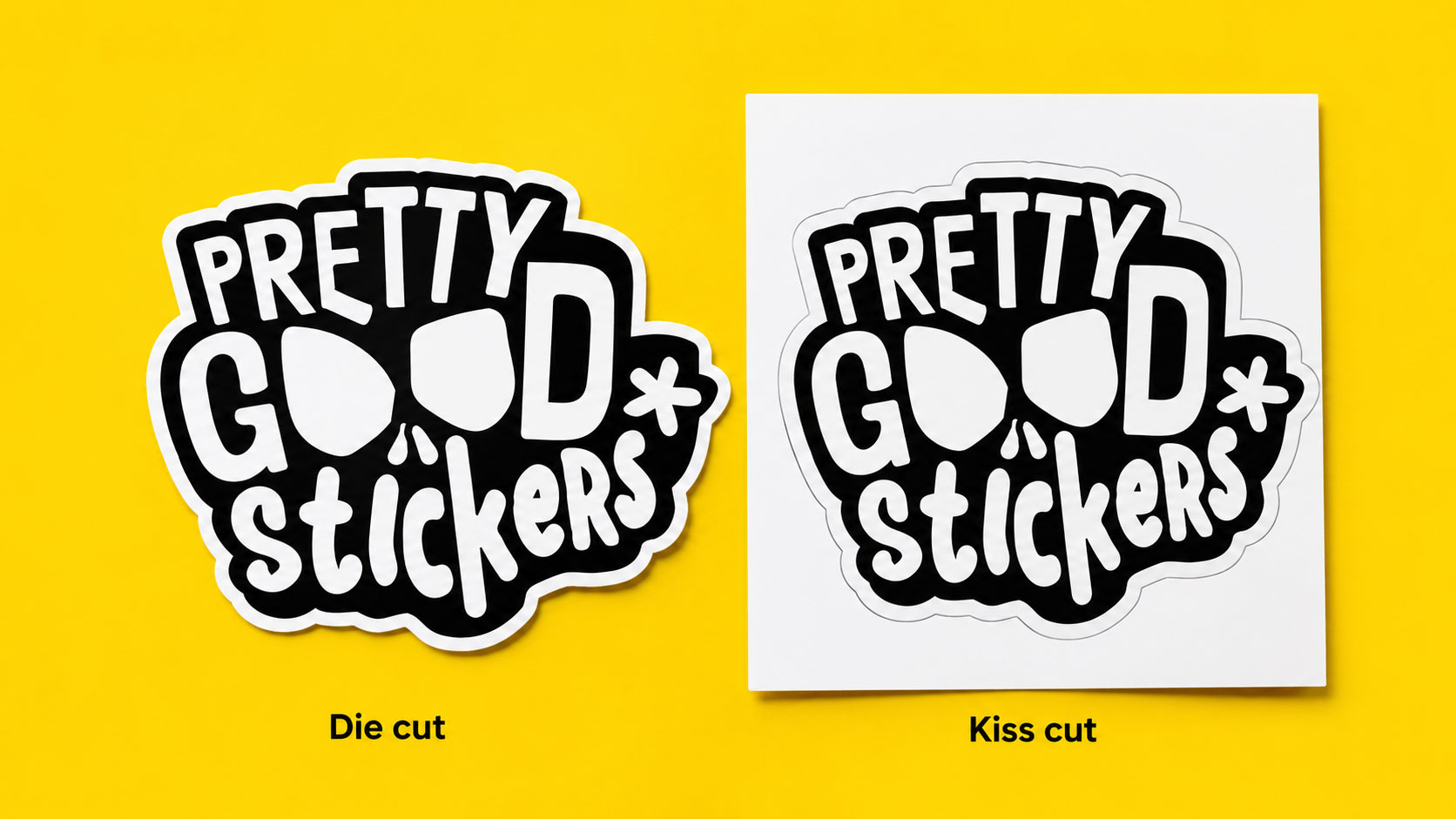
Du kan även ta bort en oönskad bakgrund i PGS-editorn, men granska resultatet noga runt små detaljer. Editorn föreslår en skärlinje som du kan kontrollera och justera, så du behöver inte rita en egen bara för att kunna ladda upp motivet.
Transparens i filen, skärlinjen och transparent klistermärkesmaterial är olika val. En transparent del av filen gör inte ett vitt material genomskinligt, så kontrollera även vilket material du har valt.
Exportera från programmet du använder
En bra export bevarar motivet utan onödiga konverteringar. Vilket alternativ som passar beror på var du har gjort originalet:
Canva
För text och former är PDF för tryck en bra början. Om ett pixelbaserat motiv behöver transparens väljer du PNG och transparent bakgrund, om alternativet finns i ditt konto. Exportinställningarna beror på abonnemanget. Ladda ned själva filen och öppna den igen för att kontrollera resultatet. En lågupplöst bild som lagts in i Canva behåller sin begränsning även när den exporteras som PDF för tryck.
Procreate
För en målad illustration är PNG ett praktiskt val. Om bakgrunden ska vara transparent döljer du bakgrundslagret och exporterar hela motivet som PNG. Behåll Procreate-originalet för senare ändringar, eftersom exporten inte ersätter den redigerbara arbetsfilen. Att spara pixelgrafik som PDF gör den inte till vektorgrafik.
Illustrator och andra vektorprogram
Bevara vektorgrafiken i AI, EPS eller PDF och se till att länkade bilder följer med. Bädda in typsnitt i PDF-filen eller gör om texten till konturer i en exportkopia där det passar. Spara ett redigerbart original innan du gör om texten. Har du en SVG-fil kan du exportera den till ett format som stöds, till exempel PDF med banorna bevarade. SVG finns inte bland de format som anges för PGS-editorn.
Photoshop och mobilfoton
PNG passar när motivet behöver transparens, TIFF för en export av pixelgrafik och högkvalitativ JPG för ett fotografi med bakgrunden kvar. För mobilfoton använder du originalbilden i stället för en skärmdump av den och kontrollerar pixelmåtten efter beskärning.
RGB och CMYK garanterar inte samma färg
Skärmen använder ljus, medan ett tryck påverkas av färgen och materialet under den. Vissa starka RGB-färger går därför inte att återge identiskt i tryck. Att välja CMYK i ett designprogram gör inte en vanlig skärm till en exakt förhandsvisning av det färdiga klistermärket.
Följ tryckeriets anvisningar om färgprofil i stället för att välja en godtycklig CMYK-profil. Om en exakt företagsfärg är avgörande behöver du kontakta support före beställningen. Ett digitalt korrektur hjälper dig att kontrollera layouten, men garanterar inte hur färg och yta ser ut i verkligt ljus.
Kontrollera exporten innan du godkänner
Öppna filen du ska ladda upp och granska sedan förhandsvisningen i editorn. Kontrollera följande:
Slutmåtten stämmer med storleken du vill ha.
Text, länkade bilder och små detaljer har följt med i exporten.
Bakgrund, skärlinje och kant ser ut som du tänkt.
Motivet har tillräckligt många pixlar för storleken och ingen kvarstående upplösningsvarning.
Om något ser fel ut går du tillbaka till originalfilen innan du godkänner. I vår FAQ kan du läsa mer om filformat, bakgrundsborttagning och hur editorn hanterar skärlinjer.
 Staff